Home Control
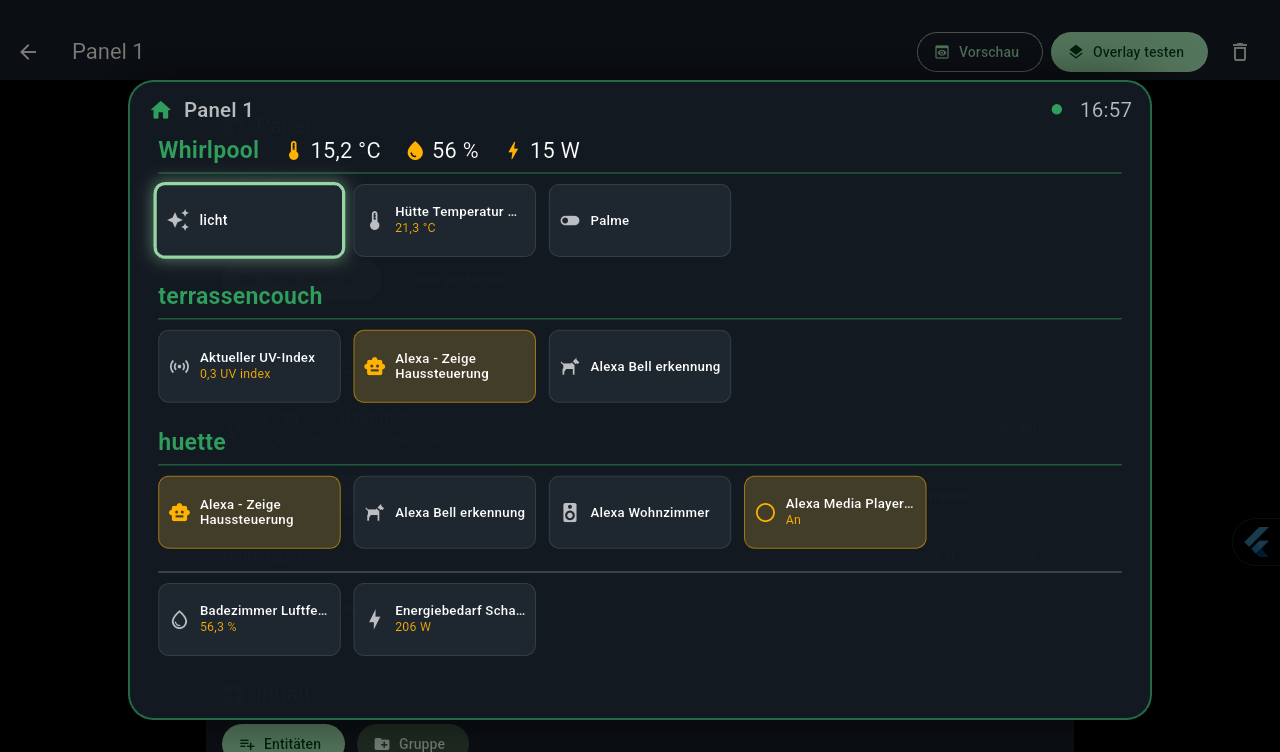
Taste auf der Fernbedienung drücken – und über dem laufenden Film, Spotify oder Radio erscheint ein Panel mit deinen Home-Assistant-Geräten. Mit den Pfeiltasten auswählen, mit OK schalten, mit Zurück schließen. Das Video läuft dabei einfach weiter.
Warum gibt es das?
Home Control ist als Ersatz für QuickBars entstanden: Auf neueren Xiaomi-Boxen ließen sich dort keine Tasten mehr anlernen. Statt mich zu ärgern, habe ich mir mein eigenes Panel gebaut – und gleich noch eine Türglocke dazu, damit man das Läuten auch dann mitbekommt, wenn der Film laut ist.
Was es kann
Panels auf Knopfdruck
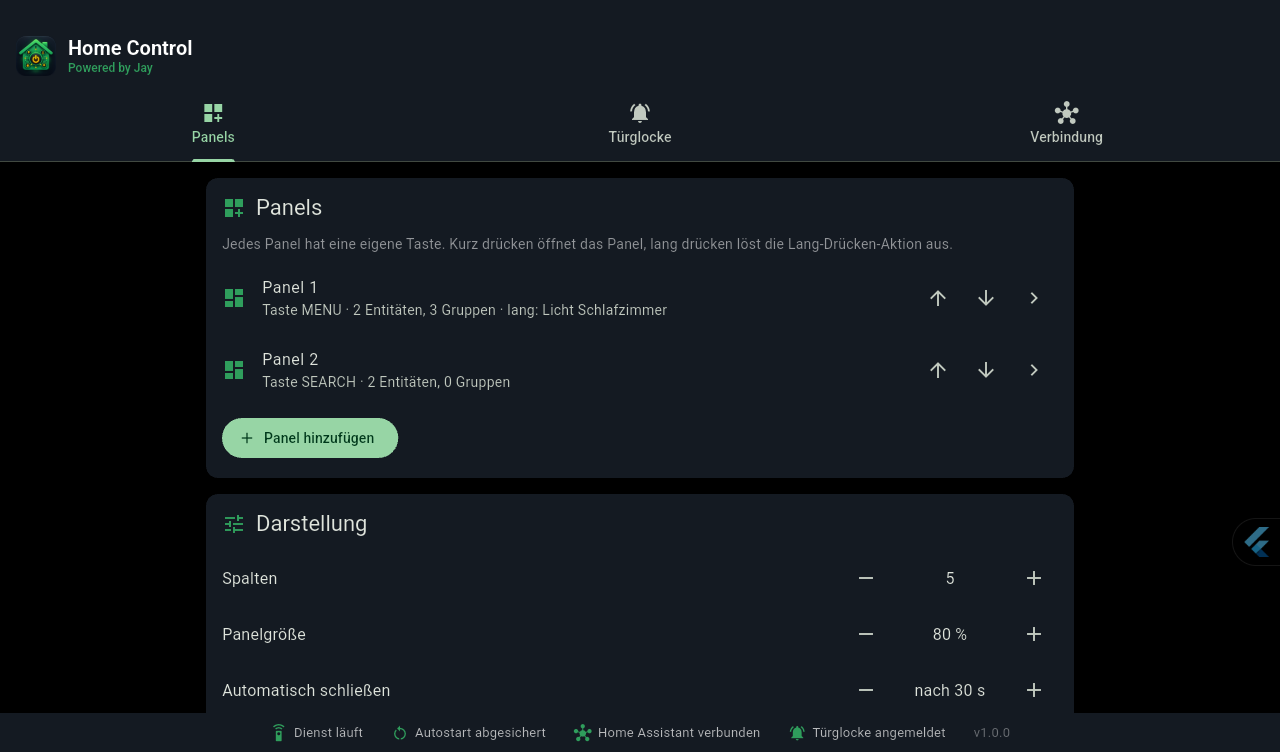
Jede freie Taste der Fernbedienung lässt sich anlernen – auch mehrere Panels mit eigener Taste.
Gruppen mit Messwerten
„Whirlpool 🌡 35 °C 💧 58 % ⚡ 120 W“ – Temperatur, Luftfeuchte und Stromverbrauch direkt in der Überschrift.
Fast alles schalten
Lichter, Schalter, Rollos, Klima, Media-Player, Schlösser, Szenen, Skripte, Saugroboter … Was an ist, leuchtet amber.
Lang drücken
Kurz öffnet das Panel, lang löst eine Aktion aus – mit Fortschrittsring, damit nichts aus Versehen passiert.
Türglocke am Fernseher
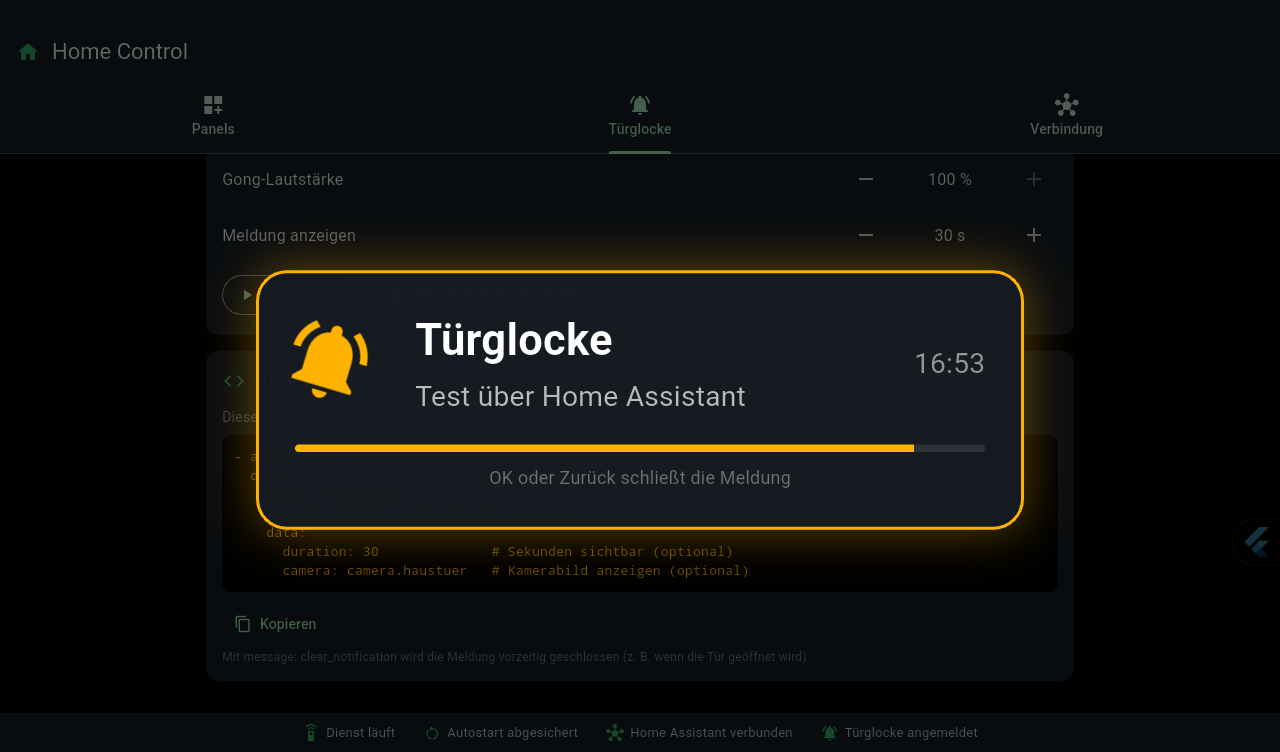
Gong, Meldung und optional Kamerabild über allem. Die Musik wird nur kurz leiser und läuft dann weiter.
Komplett lokal
Die Verbindung läuft direkt zu deinem Home Assistant im Heimnetz. Keine Cloud, kein Konto, kein Tracking.
So sieht es aus
In fünf Minuten eingerichtet
- APK installieren – von der Release-Seite, z. B. per
adb install. - Hintergrunddienst einschalten unter Einstellungen → Bedienungshilfen → Home Control Panel. Er wird nur gebraucht, um Tasten abzufangen und das Panel einzublenden – Bildschirminhalte liest die App nicht.
- Home Assistant verbinden: „Suchen“ findet die Instanz im Netz. Den Token trägst du bequem per Browser am Handy ein, statt mit der Fernbedienung zu tippen.
- Panel anlegen, Taste anlernen und Geräte und Gruppen hinzufügen – fertig.
Die ausführliche Anleitung inklusive Türglocken-Automation steht im README auf GitHub.
Voraussetzungen
- Android TV / Google TV oder ein Android-Tablet ab Android 7 (getestet auf Xiaomi Mi Box mit Android 14).
- Home Assistant im lokalen Netz und ein Long-Lived Access Token.
- Für die Türglocke die Integration
mobile_app(in der Standard-Konfiguration enthalten).
Lizenz
Home Control steht unter der PolyForm Noncommercial 1.0.0: Für private und nicht-kommerzielle Zwecke frei nutzbar und veränderbar, auch für Vereine, Schulen und gemeinnützige Organisationen. Verkaufen, als bezahlten Dienst anbieten oder in kommerzielle Produkte einbauen ist nicht erlaubt.
Home Control ist ein Hobbyprojekt. Es schaltet echte Geräte – prüfe deine Automationen und nutze die App auf eigene Verantwortung. Home Assistant ist ein Projekt der Open Home Foundation; Home Control ist davon unabhängig und nicht mit Home Assistant verbunden.